Rで解析データをクラウドストレージから読み込む
English version: Reading Analysis Data from Cloud Storage in R
解析の生データをクラウドストレージから読み込む方法を紹介します。
この記事では、以下のような管理方法を前提とします。
- 解析の生データ: クラウドストレージ(Google Drive、[OneDrive(https://www.microsoft.com/en-us/microsoft-365/onedrive/online-cloud-storage)]、Dropboxなど)に保存
- 解析コード: GitHubなどのソースコード管理サービスに保存
このように分けることで、データとコードを分離して管理できます。 また、生データを Git管理下に置かなくても、クラウドストレージを使ってバックアップや共有をしやすくなります。
ただし、この方法はクラウドストレージそのものに依存するのではなく、R から通常のファイルパスとして参照できる場所にデータがあることを前提としています。 たとえば Google Drive for desktop や OneDrive、Dropbox などを使えば、クラウド上のデータをローカルのファイルと同じように扱うことができます。
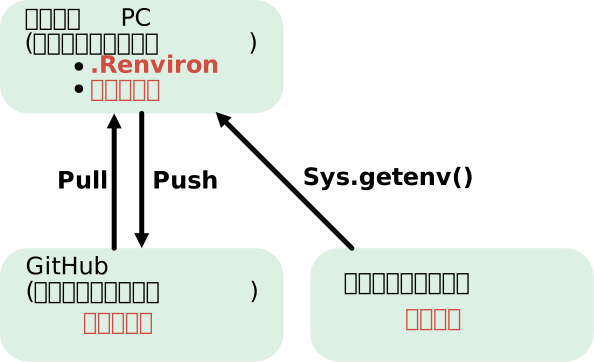
概念図を示すと、以下のようになります。
.Renvironファイルの作成
解析コードをGit管理しつつ、データの保存場所をローカル環境ごとに切り替えたい場合は、.Renvironファイルに環境変数として保存先を定義しておくと便利です。
たとえば、以下のように設定します。
.Renviron
PROJECT_DATA_DIR=C:/Users/Username/Dropbox/GitHub/repository-nameデータの読み込み
.Renvironに環境変数を設定しておけば、RではSys.getenv()を使ってその値を取得できます。
data_dir <- Sys.getenv("PROJECT_DATA_DIR")このようにして取得したパスを使えば、クラウドストレージ上にあるデータを、ディレクトリ構造を保ったまま読み込めます。
必要に応じて、設定が存在するか確認しておくと安全です。
data_dir <- Sys.getenv("PROJECT_DATA_DIR")

if (identical(data_dir, "")) {
  stop("PROJECT_DATA_DIR is not set.")
}.Renviron ファイルを新しく作成・編集した場合は、Rセッションを再起動して反映させてください。
.Renvironファイル使う際の注意点
保存場所
.Renviron は、このプロジェクト専用の設定として使うなら、プロジェクトのルートディレクトリに置くとわかりやすいです。
一方で、複数のプロジェクトで共通して使いたい設定は、ユーザー単位の .Renviron に書く方法もあります。
パスの書き方
.Renviron には、絶対パスを書いておくのが安全です。
Gitで管理しない
.Renviron は、通常は Git 管理下に置かない方がよいです。
そのため、.gitignore に .Renviron を追加して、誤ってコミットしないようにしておきます。
.gitignore
.Renvironただし、.gitignore は未追跡ファイルを無視するための設定です。
すでに Git にコミット済みの .Renviron には、そのままでは効果がありません。
誤って追跡してしまった場合は、別途 Git 側で追跡対象から外す必要があります。
共有方法
.Renviron は各自のローカル環境で作成することになるため、リポジトリには含めません。
その代わり、README.md などに .Renviron の作成方法を記載しておくと、共同研究者や将来の自分が環境を再構築しやすくなります。
まとめ
生データをクラウドストレージに置き、解析コードをGitHubで管理し、両者を.Renvironの環境変数でつなぐことで、データとコードを分離しつつ、再現性のある解析環境を作ることができます。
クラウドストレージ上のデータをRから通常のファイルパスとして参照できる環境であれば、この方法は比較的簡単に導入できます。
なぜこの方法をまとめたか
余談ですが、この方法は、私が最近のプロジェクトで実際に採用している管理方法です。 経緯としては、Cドライブ直下にGitHubフォルダを作り、そこにデータをすべて入れていたのですが、ある日そのPCが起動しなくなってしまい、データを失いかけました。
そこで、データはクラウドストレージに置いておき、コードはGitHubで管理する方法に切り替えました。 バックアップの重要性を痛感した経験から、データとコードの管理方法を見直すことにしました。