ZoteroでRSSフィードを作成する方法
English version: Creating RSS Feeds in Zotero
Zoteroとは
Zoteroは、文献管理ツールの一つで、論文や書籍などの情報を整理するために広く使用されています。
RSSフィードとは
RSSフィードは、ウェブサイトの更新情報を配信するためのフォーマットで、ユーザーが特定のウェブサイトの更新情報を受け取ることができます。 今回の場合は、論文雑誌のRSSフィードを作成することで、新しい論文が公開されたときに通知を受け取ることができます。
方法
ジャーナルのRSSフィードを見つける
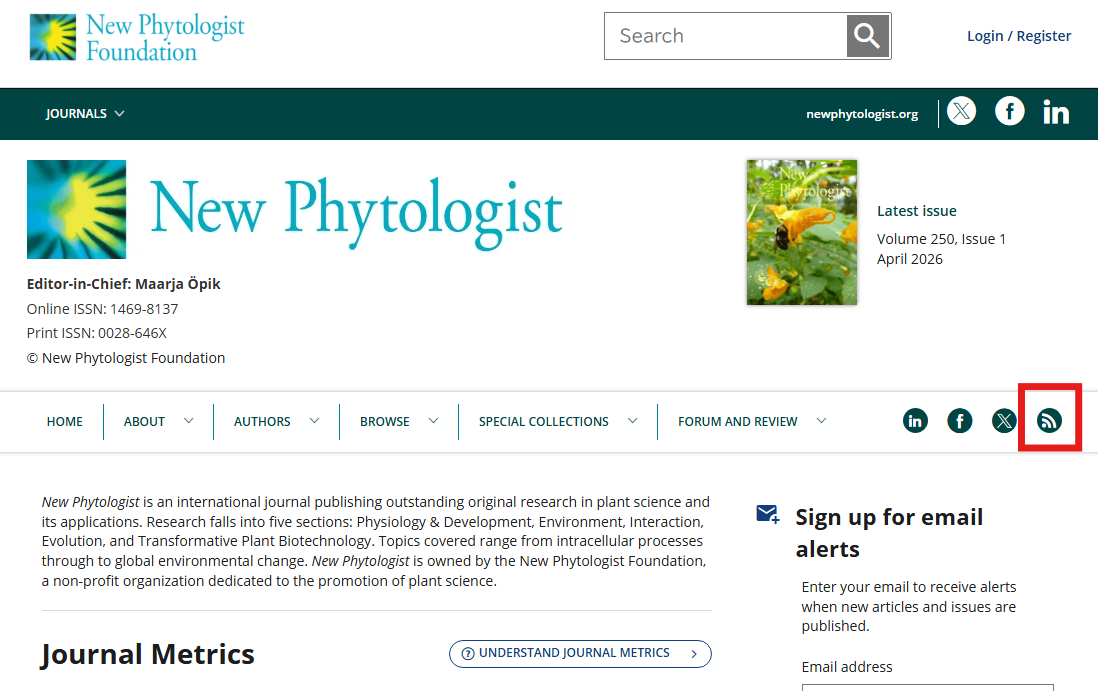
多くのジャーナルは、ウェブサイト上でRSSフィードを提供しています。 例えば、New PhytologistのHPに行ってみます。
右側に、RSSフィードのアイコンがあるので、これを右クリックします。
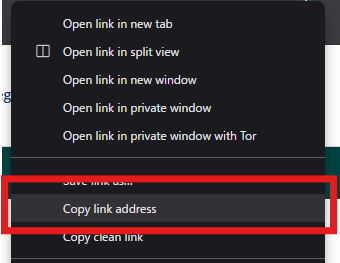
右クリックメニュー(コンテキストメニュー)が表示されるため、「リンクのアドレスをコピー (Copy link address)」を選択します。
ZoteroでRSSフィードを購読する
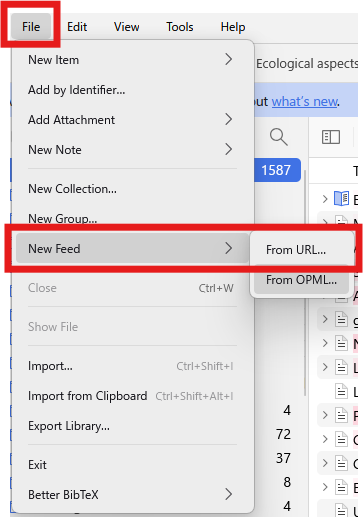
Zoteroを開き、[File] > [New Feed] > [From URL…]を選択します。
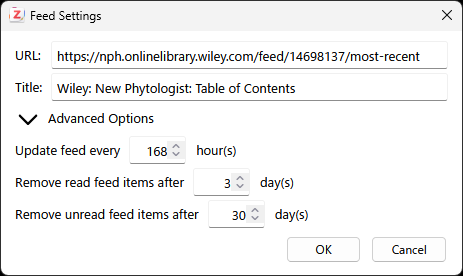
現れたダイアログのURLの欄に、先ほどコピーしたRSSフィードのURLを貼り付けます。 もしRSSフィードのURLが正しい場合は、Titleの欄にジャーナルの名前が自動的に入力されます。
Advanced Optionsの欄は、以下のようになっています。
- フィードの更新頻度 (デフォルトは168時間、つまり1週間)
- 既読のフィードのアイテムを削除する間隔 (デフォルトでは3日)
- 未読のフィードのアイテムを削除する間隔 (デフォルトでは30日)
私は以下のように設定を変更しました。
- Title: New Phytologist (ジャーナル名のみ)
- フィードの更新頻度: 24時間 (毎日更新を確認するように設定)
そのほかはデフォルトのままです。
設定が完了したら、[OK]をクリックします。
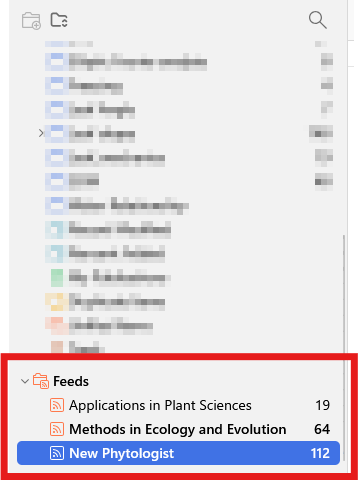
左側のサイドバーにFeedsという項目ができ、その中にNew Phytologistというフィードが追加されていれば成功です。
フィードアイテムを確認する
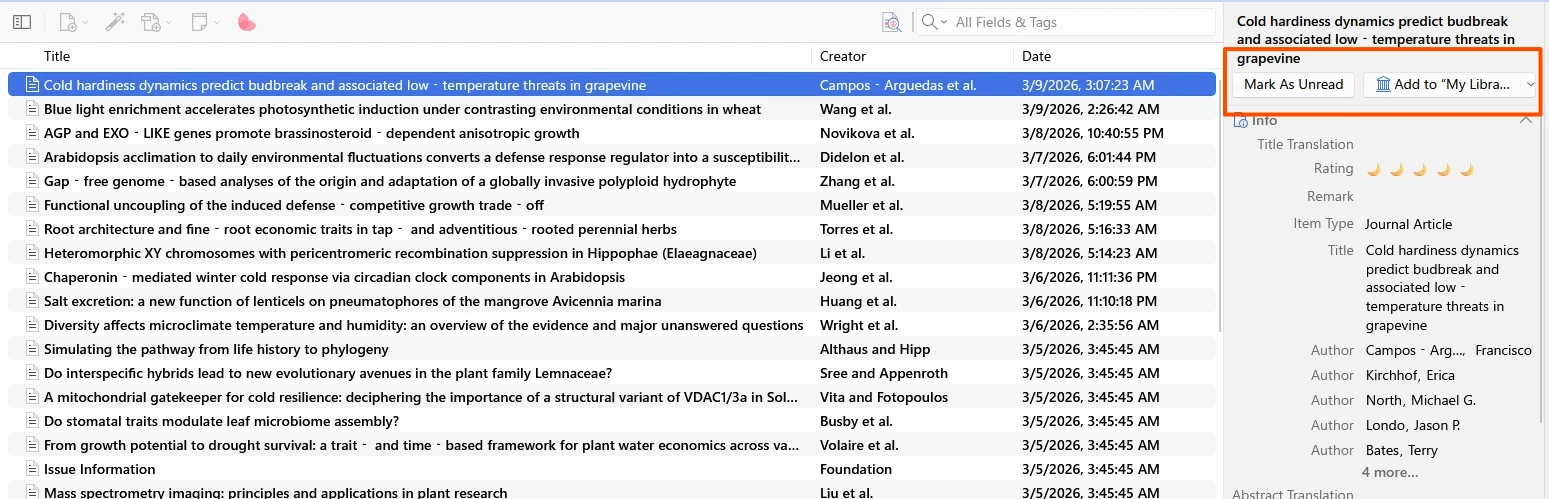
Feedsの欄からフィードアイテムを確認したいジャーナルを選択します。 中央のペインにフィードアイテムのリストが表示されます。
カーソルを合わせるとRead(既読)になり、行のフォントが太字から通常のものに変わります。 アイテムをダブルクリックすると、ジャーナルのウェブサイトにアクセスできます。
右側のペインでは、書誌情報が確認できるほか、[Mark As Unread]や[Mark As Read]をクリックして、アイテムの既読/未読を切り替えることができます。 [Add to “My Library…”]をクリックすると、任意のライブラリにアイテムを追加することができます。
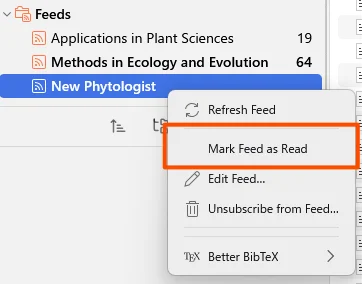
一気にジャーナルごとに既読にしたい場合は、Feedsの欄のジャーナル名を右クリックして、[Mark Feed as Read]を選択します。
まとめ
Zoteroを使って、ジャーナルのRSSフィードを購読する方法についてまとめました。 私はこれまで、RSSリーダーを使ってジャーナルの更新情報を確認していましたが、Zoteroを使うことで、フィードアイテムを簡単にライブラリに追加したり、書誌情報を管理したりすることができるようになりました。
漏れている機能などありましたら、追記したいと思います。